Email sicura: come riconoscerla e quali attacchi evitare
Un'email sicura non è solo un messaggio cifrato: è un messaggio che arriva da un mittente verificabile, non contiene codice o allegati pericolosi e viene aperto in un ambiente che non può danneggiare il tuo computer. Per questo la scelta del client di posta conta quanto quella del provider. In questa guida vediamo gli attacchi via email più frequenti e come un client in sandbox come E.D.E.R.A. aiuta a gestirli.
Che cosa significa davvero email sicura
Quando si parla di posta protetta si pensa quasi sempre a SSL/TLS, SPF, DKIM e DMARC. Sono protocolli importanti, ma lavorano soprattutto tra i server. Quello che succede nel momento in cui apri un messaggio dipende dal tuo client di posta.
Una posta elettronica sicura si regge quindi su tre livelli: il trasporto protetto, l'autenticazione del mittente e la gestione prudente del contenuto sul tuo dispositivo. Se ti interessano i primi due, trovi un quadro completo nell'articolo Sicurezza email: quali tipi esistono e come proteggersi. Qui ci concentriamo sul terzo livello, quello che l'utente vive ogni giorno.
Gli attacchi via email più comuni
Quasi tutti gli attacchi via posta sfruttano un momento di distrazione. Vediamo gli scenari che incontri più spesso.
Phishing e finti avvisi di sicurezza
Il messaggio imita un servizio noto e ti chiede di intervenire subito. Un classico è la finta email avviso di sicurezza Google, che segnala un accesso anomalo e propone un link per "mettere in sicurezza" l'account. Lo stesso schema vale per una falsa email sicurezza Instagram che annuncia la sospensione del profilo.
La regola pratica è semplice: non usare mai il link contenuto nel messaggio. Apri l'app o il sito ufficiale digitando l'indirizzo a mano e controlla lì le notifiche. Un buon filtro anti phishing aiuta, ma l'abitudine a verificare resta la difesa più economica.
Allegati sospetti
Fatture, solleciti di pagamento, documenti "da firmare": gli allegati sono il veicolo preferito per i malware. Il rischio sale quando il file ha un doppio estensione, chiede di abilitare le macro o arriva da un contatto che non ti aspettavi.
Codice malevolo nell'HTML
Un messaggio in HTML può contenere elementi che il client interpreta: immagini di tracciamento, moduli, script o collegamenti mascherati. Se il client mostra tutto senza filtrare, il rischio è l'iniezione di codice malevolo. Qui entra in gioco la sanitizzazione, cioè la rimozione degli elementi pericolosi prima della visualizzazione.
Link a siti infetti
Il testo del link può dire una cosa e l'indirizzo reale un'altra. Basta un clic su un sito compromesso per ritrovarsi con un download indesiderato o con una pagina che raccoglie le tue credenziali.
Mittenti sospetti e false identità
Il nome visualizzato può essere quello del tuo capo o della tua banca, mentre l'indirizzo vero è tutt'altro. Anche piccole differenze, come una lettera cambiata nel dominio, bastano a ingannare chi legge in fretta.
Configurazioni errate
Non tutte le minacce arrivano da fuori. Un account configurato male, per esempio senza connessione cifrata, può esporre le credenziali. Se il client segnala sicurezza email non garantita, non è un dettaglio da ignorare: significa che la connessione con il server non offre la protezione attesa.
Come un client in sandbox rende più sicura la posta
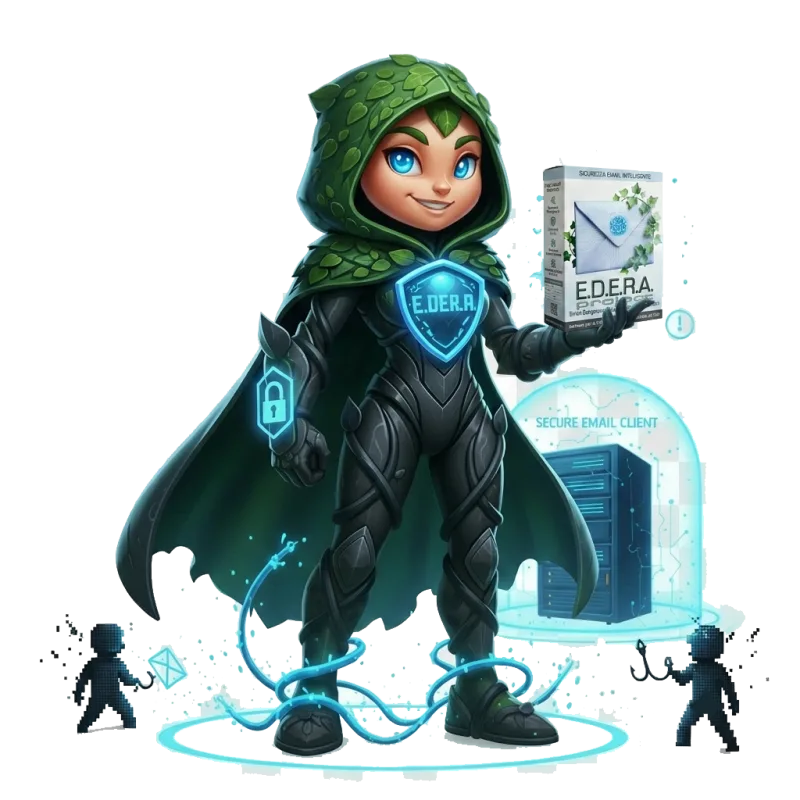
Un client email in sandbox isola l'esperienza di lettura dal resto del sistema, in modo che un contenuto ostile abbia meno possibilità di arrivare al computer. È l'approccio di E.D.E.R.A., il Client email sicuro che combina diversi elementi:
- HTML sanitizer: ripulisce il contenuto dei messaggi prima di mostrarlo, riducendo il rischio di codice malevolo.
- Codice PHP in locale tramite PHP Desktop: l'applicazione gira sul tuo computer, senza richiedere un servizio esterno per leggere la posta.
- Loopback: la comunicazione interna avviene sull'interfaccia locale, quindi non è esposta alla rete.
- Nessun salvataggio delle email in locale: sul dispositivo non restano archivi di messaggi da sottrarre.
- Intelligenza artificiale: aiuta a riconoscere phishing, allegati sospetti, link a siti infetti, mittenti dubbi ed errori di configurazione.
Nessuno strumento garantisce una protezione assoluta, e questo vale anche qui: il client riduce la superficie d'attacco, ma resta fondamentale la tua attenzione. L'obiettivo è che un errore umano abbia conseguenze più contenute.
Alternativa a Outlook: che cosa valutare
Chi cerca una alternativa a Outlook di solito lo fa per tre ragioni: più controllo sui dati, meno rischi dagli allegati e un'interfaccia meno appesantita. Prima di cambiare, conviene mettere a confronto i client usando gli stessi criteri.
- Isolamento dei contenuti: come tratta HTML, immagini remote e allegati?
- Gestione dei dati: i messaggi vengono copiati sul dispositivo o restano sul server?
- Supporto agli account: funziona con il tuo provider e con le impostazioni di cui hai bisogno?
- Segnalazioni chiare: l'utente capisce perché un messaggio è considerato rischioso?
Il modo più affidabile per decidere è provare. Puoi Scarica E.D.E.R.A. gratuitamente e verificarlo con il tuo account prima di cambiare le abitudini di lavoro.
Controllo sicurezza email: una checklist rapida
Un controllo sicurezza email periodico richiede pochi minuti e previene molti guai. Ecco da dove partire.
Verifica l'account
- Attiva l'autenticazione a due fattori sul provider.
- Usa una password lunga e unica, gestita con un password manager.
- Controlla le sessioni attive e i dispositivi collegati alla casella.
Verifica la configurazione
Se configuri l'account a mano, controlla la porta sicurezza email indicata dal provider. Di norma si usano connessioni cifrate, ad esempio IMAP su TLS e invio con SMTP in modalità submission, ma i valori esatti vanno letti nella documentazione ufficiale del tuo provider. Evita le impostazioni "non cifrate" anche se funzionano.
Verifica ogni messaggio sospetto
- Leggi l'indirizzo reale del mittente, non solo il nome.
- Passa il mouse sul link senza cliccare e confronta il dominio.
- Non aprire allegati inattesi: chiedi conferma al mittente con un altro canale.
- Diffida di urgenza, minacce e richieste di credenziali o codici.
Se hai dubbi o vuoi confrontarti su casi concreti, il Forum E.D.E.R.A. è il posto giusto per fare domande e leggere le esperienze degli altri utenti.
Conclusione
Una posta davvero protetta nasce dalla combinazione di protocolli corretti, buone abitudini e un client che non si fida ciecamente di ciò che riceve. Capire come funzionano phishing, allegati dannosi e codice nascosto nell'HTML è il primo passo; scegliere uno strumento che isoli questi rischi è il secondo. Se vuoi approfondire altri temi di sicurezza, trovi nuovi contenuti nella sezione Blog del sito.
Per approfondire: E.D.E.R.A. Project.
Domande frequenti
Un'email cifrata è automaticamente un'email sicura?
No. La cifratura protegge il messaggio durante il trasporto, ma non impedisce che il contenuto sia un tentativo di phishing, che l'allegato sia dannoso o che il mittente sia falso. Una posta davvero sicura richiede anche un client che isoli e controlli ciò che arriva.
Come capisco se un avviso di sicurezza ricevuto da Google o Instagram è falso?
Non cliccare sul link nel messaggio. Apri direttamente l'app o il sito ufficiale e controlla le notifiche nell'area sicurezza dell'account. Verifica anche l'indirizzo reale del mittente e diffida di toni allarmistici, scadenze ravvicinate e richieste di password o codici.
E.D.E.R.A. può sostituire Outlook?
Può essere valutato come alternativa a Outlook se la priorità è ridurre i rischi legati ad allegati, link e codice nascosto nell'HTML. Conviene provarlo con il proprio account e verificare che copra le funzioni di posta di cui hai bisogno ogni giorno.
Nessun salvataggio delle email in locale è un vantaggio?
Dal punto di vista della sicurezza sì: se sul computer non restano copie dei messaggi, un malware o un furto del dispositivo hanno meno materiale da sottrarre. Il rovescio è che devi affidarti all'archivio del provider e gestire con attenzione le copie che ti servono.